Präsentations- und Vortragstechnik: Medieneinsatz
Ein Bild, eine Zeichnung verhilft jedem Zuhörer zu einem besseren Verständnis und dient als Gedächtnisstütze. Dieses Sichtbarmachen von Kommunikationsinhalten wird "Visualisierung" genannt. Der Medieneinsatz ist ein Hilfsmittel zur Unterstützung des Vortrages mittels Visualisierung. Daher
- sind Medien ein Instrument.
Sie dienen dem Vortragenden als Stichwortgeber und helfen dem Zuhörer beim Behalten und Verstehen. - Treten Medien hinter den Redner zurück.
Sie dürfen nicht Hauptaugenmerk sein, sondern nur am Rande auftreten - Sind Medien einfach aufgebaut.
Nur so versteht man sie schnell und nur so lenken sie nicht allzu sehr ab.
Die technischen Hilfsmittel und Geräte haben jeweils ihre Vorzüge und Nachteile. In jedem Fall aber ist nicht immer das das Richtige, was gerade "in" ist, denn schnell kann sich der angestrebte Eindruck technischer Kompetenz und Innovationsfreude in den der Technikverliebtheit umkehren. Wenn also nicht jeder Vortrag nach Laptop und Beamer verlangt, so auch nicht nach einem Gerätepark, der dem Equipment eines Rockkonzertes gleicht. Immer wird man sich die Frage stellen müssen, welches technische Hilfsmittel wo am rechten Ort ist. Folien, Charts und Bilder dienen einzig und allein zur Verstärkung und zur Illustration des Gesagten. Die Charts enthalten daher kein Abbild der Rede, sondern führen lediglich wichtige Begriffe und einfache, selbsterklärende Grafiken auf. Mit Folien reduziert man die Komplexität. Bei der Überlegung, was auf die Folie drauf soll, sollte man sich immer von dem Motto leiten lassen „Weniger ist mehr!". Das bedeutet, dass auf eine Folie nicht mehr als maximal fünf bis sieben Zeilen gehören.
Der Overheadprojektor - die Folienpräsentation
Der Vorteil dieses Gerätes liegt darin, dass Sie Ihren Zuhörern nie den Rücken zudrehen müssen. Sorgen Sie dafür, dass der Projektor sauber ist und überprüfen Sie, ob die Ersatzbirne funktioniert. Achten Sie auf eine gute Projektionsfläche. Vor der Präsentation müssen der richtige Projektionsabstand und die Schärfe eingestellt werden. Während der Präsentation überzeugen Sie sich nur noch mit kurzen Blicken, ob die Folie korrekt aufgelegt wurde. Alle Verweise zu einer Foliendarstellung erfolgen auf der Folie mit einem geeigneten Stift, nicht auf der Projektionsfläche. Eine Folienpräsentation soll die Aussage des Vortrages unterstützen. Überlegen Sie bei jeder Information, die Sie auf die Folie bringen wollen, ob das für Ihren Zuhörer oder nur für Sie von Interesse ist. Ein typischer Fehler ist die Anzeige des Dateinamens in der Fußzeile - für wen ist das wichtig? Das Auge wandert von links oben nach rechts unten über die Folie. Die wichtigsten Informationen stehen also oben links und die unwichtigsten unten rechts: Foliennummer oder Firmenlogo haben in der Fußzeile ihren Platz.
Zur Gestaltung im Detail siehe  Die Gestaltung von Overheadfolien.
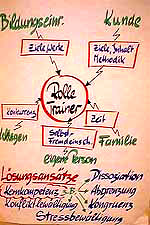 Das Flipchart
Der Flipchart ist nicht anderes als ein DIN A1 großer Block auf einem Gestell. Machen Sie sich bitte vorher mit dem Papierwechsel vertraut, da er sehr unterschiedlich konstruiert sein kann. Schreiben Sie in einer angemessen großen Schrift, die in der letzten Reihe noch gelesen werden kann (ausprobieren). Für dieses Medium gibt es eine Reihe von Hilfsmitteln, z.B. farbige Markierungspunkte, "ldeenwolken, farbige Streifen für Tabellen, breitere Streifen als Grundlage für Überschriften, Markierungsnadeln... . Selbst Kreppband oder andere Materialien können Sie einsetzen. Ihrer Phantasie sind kaum Grenzen gesetzt. Auch hier gilt die Gestaltungsregel, die Flipchart-Bögen nicht zu überladen.
Die einzelnen Bögen könne in Ruhe vorbereitet werden. Vorteilhaft ist eine Dynamisierung durch Ergänzung anderer Elemente, z. B. Betonung durch Setzen einzelner Punkte, Formulierung einer Idee auf einer Wolke, die angeheftet wird ...
Das Wandplakat
Steht kein Flipchart zur Verfügung, können Sie ein Plakat erstellen. Weißes Packpapier oder Tapeten lassen sich dafür gut verwenden. Auf dem Wandplakat können Sie die wesentlichen Stichwörter Ihres Vortrages, Ideenliste... notieren. Es gelten hier die gleichen Gestaltungsregeln wie bei der Flipchart. Denken Sie an Klebeband!
Vorteile:
- Es ist gut zu erarbeiten und sehr flexibel
- Es ist sehr preiswert
- Es ist beliebt bei den Zuhörern
- Man kann es gut handhaben, da es technisch unproblematisch ist
- Man kann es gut lesen (Papier ist ein Objekt)
Nachteile:
- Man kann es schlecht kopieren
- Man muß sehr sauber schreiben könne
- Es ist in Handarbeit zu erstellen
- Es ist sehr sperrig und daher schlecht zu transportieren
- Es nutzt sich sehr schnell ab
- Es ist nur für kleinere Gruppen (bis ca. 20 Personen) geeignet
Gestaltungsregeln:
- Benutzen Sie als Überschrift eine Wolke (3-bäuchig), und geben Sie jedem Chart eine Überschrift
- Nutzen Sie möglichst wenig Farben. Ideal: Schwarz, Blau, Grün, Rot
- Verstehen Sie das Chart nur als Ergänzung und Visualisierung zu Ihrem Vortrag, nicht als eigenständige Einheit
- Schreiben Sie groß und sauber
- Nutzen sie die Groß- und Kleinschreibung
- Jedes Chart sollte die gleiche Struktur haben
- Und beim Vortrag. Benutzen Sie die Begriffe, die auf dem Chart stehen!
Das Dia
Dias sind zur Visualisierung sehr gut geeignet, weil mit ihnen ein Sachverhalt besonders deutlich dargestellt werden kann. Auf den Dias lassen sich neben Fotos auch Tabellen, Grafiken, Slogans... projizieren, die gerade für komplexe Sachzusammenhänge geeignet sind. Weitere Möglichkeiten bietet der Einsatz von Ton und zusätzlichen Projektoren.
Der Einsatz von Dias setzt allerdings umfassende Fachkenntnisse voraus. Nur wenn Sie die besitzen, sollten Sie sich an diese Präsentationsform wagen. Hell- /Dunkelpausen müssen vermieden werden (Überblendprojektor einsetzen), da sie den üblichen "Einschlafeffekt einer Diavorführung provozieren, der ja mit Sicherheit vermieden werden soll.
Das Video
Videobänder haben bei einem Referat eine ergänzende Funktion. Mit ihnen kann man besonders die Zuhörer auf ein Thema einstimmen oder aktuelle Geschehnisse dokumentarisch verdeutlichen. Achten Sie darauf, daß alle Zuhörer die Möglichkeit haben, das Video zu sehen. Überprüfen Sie auch, ob sich keine hellen Flächen (z.B. Fenster) im Fernseher spiegeln. Spulen Sie das Band an die Stelle, mit der Sie beginnen wollen.
Der Computer
Der Computer kann nicht nur für die Erstellung einer Präsentation genutzt werden, sondern mit ihm kann auch die Präsentation vorgeführt werden. Der Hardwareaufwand ist aber recht hoch, z.B. ist ein Beamer oder eine Vernetzung mehrerer Computer erforderlich. Auf diese Weise können auch Ton- und Bildübergangseffekte eingesetzt werden, die den Sachverhalt eindrucksvoll darstellen. Allerdings muß die Möglichkeiten der Software genau bekannt sein. Das setzt eine nicht unerhebliche Einarbeitungszeit voraus. Die heute üblichen Assistenten, fertigen Vorlagen und Cliparts sollten mit Bedacht eingesetzt werden, da sie im allgemeinen schon bekannt sind. Eine geschickte Anpassung an die eigene Situation ist erforderlich, etwa durch ein charakteristisches Logo auf allen Folien oder eine einheitliche Hintergrundgestaltung. Besonderer Wert ist auf die Wahl der richtigen, angemessenen Farben zu legen. Empfehlenswert sind alle gut erkennbaren Farben auf dunklem Hintergrund: Weiß, helles Orange, Gelb, helles Grün und helles Blau. Schlechtsichtbare Farben auf dunklem Hintergrund sind Rot (vor allem auf blauem Hintergrund flimmert es), Dunkelgrün, Schwarz, Grau und Braun - und natürlich alle Font-Farben, die ähnlich wie der gewählte Hintergrund sind.
Bildschirmpräsentation und Beamer
Generell gelten für die klassiche Powerpointpräsentation ähnliche Regeln wie für Overheadpräsentationen. Der technische Aufwand ist aber in der Regel größer.
- Bevor Sie sich mit Beamer und Laptop in einen Vortragsraum stellen, machen Sie sich mit der Technik vertraut.
- Haben Sie alle Verbindungskabel mit und wissen Sie genau, welches Sie wo anschließen müssen? Lassen Sie es sich vorher zeigen und beschriften Sie die Kabel mit Klebeband. Sind die Stromkabel für Beamer und Laptop dabei, sind genug Steckdosen im Raum in erreichbarer Nähe und haben Sie für Notfälle eine Kabeltrommel greifbar?
- Sind die Batterien für die Fernbedienung des Beamers frisch geladen?
- Präsentieren Sie an einem fremden Rechner, dann müssen Sie sicherstellen, daß Sie alle Dateien dabei haben: Präsentation, Schriften, Grafiken, Audio und Video.
- Ist Powerpoint auf dem Präsentationsrechner installiert? Wenn nicht, brauchen Sie den Powerpoint-Viewer - machen Sie eine Pack&Go - Präsentation.
- Sind alle Schriften am Präsentations-PC vorhanden? Wenn Sie unsicher sind, binden Sie die Schriften lieber mit in die Präsentation ein.
- Stellen Sie einen Beamer waagrecht auf. Er sollte ungefähr in der Höhe der Präsentationsfläche stehen. Je näher der Beamer an der Projektionsfläche steht, desto kleiner wird das Bild - bei 1m Entfernung ungefähr 0,6m*0,5m, bei 3m Entfernung sind es rund 2,0m*1,5m.
- Ein Beamer wird während des Betriebes sehr heiß und durch ein Gebläse gekühlt - es ist deshalb eine schlechte Idee, den Beamer neben einem Zuhörer aufzustellen.
- Decken Sie die Lüftungsschlitze nicht ab und sorgen Sie für Frischluft. Wenn der Beamer während der Präsentation plötzlich ausgeht, ist er meist zu heiß geworden. Schalten Sie ihn nicht aus, sondern wählen Sie "Standby", damit der Lüfter weiter läuft. Kontrollieren Sie, ob die Lüfterschlitze frei und nicht verschmutzt sind. Öffnen Sie die Fenster.
- Wenn der Lüfter beim Einschalten nicht anspringt, darf der Beamer gar nicht erst verwendet werden.
- Während des Betriebes wird die Lampe des Beamers sehr heiß. Fassen Sie daher nicht auf das Glas und schauen Sie nicht direkt in die Linse, da Sie sonst für längere Zeit nur ein negatives Nachbild der Beamerlampe sehen.
- Der Beamer wird am Video-Ausgang des Rechners angeschlossen: anstelle des Monitors oder manchmal zusätzlich zum Monitor.
- Zusätzlich kann man mit einem Tastencode einstellen, daß sowohl der Beamer als auch der Laptop-Bildschirm das selbe Bild zeigt. Dazu hat der Laptop meistens eine Fn- oder Steuerungstaste in Kombination mit einer Monitortaste (manchmal Fn+F5 - schauen Sie in die Bedienungsanleitung des Laptops).
 Stationäre Rechner werden häufig über zusätzliche Boxen mit dem Beamer verkoppelt. Der Video-Ausgang des Rechners wird angeschlossen und je ein Kabel geht zum Monitor und zum Beamer. Damit ist sichergestellt, daß Sie am Monitor das gleiche Bild sehen wie der Beamer es zeigt.
- Schalten Sie zuerst den Beamer an, dann den Rechner. Möglicherweise müssen Sie Monitor und Beamer aufeinander abstimmen. Beide Geräte haben ein Menü dafür: im Rechner in der Windows-Systemsteuerung über "Anzeige" und beim Beamer über die Bedienelemente der Fernbedienung oder des Beamers selber.
- Normalerweise verwenden Sie die Maus des Rechners - aber einige Beamer haben eine Maus in der Fernbedienung. Dann muß das Beamerkabel nicht nur am Monitoreingang, sondern auch am Mauseingang angeschlossen werden. Dazu haben die Kabel zwei Steckmöglichkeiten.
- Die Scharfeinstellung des Beamerbildes geschieht manchmal wie bei einem Diaprojektor über einen Ring vorne an der Linse, einige haben einen zweiten Ring, um das Bild größer oder kleiner zu zeigen. Moderne Beamer besitzen einen Autofocus und eventuelle Korrekturen sind über eine Menü vorzunehmen.
- Schalten Sie den Beamer niemals direkt aus, sondern wählen Sie zuerst "Standby". Ausschalten dürfen Sie ihn erst, wenn der Lüfter nicht mehr läuft, da sonst die Birne Schaden nimmt - bei neueren oft auch fest installierten Beamern wird das häufig automatisch geregelt.
Wie wäre es mit ein wenig ISOTYPE?
Vor- und Nachteile einzelner Medien - Zusammenfassung
Medien |
Vorteile |
Nachteile |
Handout, Buch, Kopie, ArbeitsblattTeilnehmeranzahl unbegrenzt;vorwiegend zur Vermittlung komplexer Inhalte (die auch langfristig von Bedeutung sind) |
|
|
DiasBei Gruppen bis zu 100 Personen;vorwiegend zur Veranschaulichung von Objekten, Gegenständen oder Situationen/Settings (z.B. Arbeitsumgebungen, Maschinen) |
|
|
Overheadprojektor
|
|
|
Laptop und Beamer(siehe auch unten Computer & Laptop) |
|
|
Tonbandgerät, Kassettenspieler |
|
|
CD-Player |
|
|
Videobei Monitoren: maximal 20 Personen pro Monitor; zur Visualisierung von (komplexen) Abläufen / Situationen (z.B. Präsentation von Firmenvideos, Fernsehmitschnitten von technischen Beiträgen) |
|
|
Whiteboard oder TafelBei Gruppen zwischen Personen 3 und 30 Personen |
|
|
Pinnwand & MetaplanBei Gruppen zwischen 3 und 25 Personen; wenn eine Aufgabe gemeinsam bearbeitet werden soll (insbesondere bei hoher Einbindung der Teilnehmenden); wenn Ergebnisse für alle transparent sein sollen |
|
|
FlipchartTransportable Haltevorrichtung für spezielles Flip-Chart-Papier (ca. 70 x 100 cm) Bei Gruppen zwischen 3 und 25 Personen;wenn eine Aufgabe gemeinsam bearbeitet werden soll;wenn Ergebnisse für alle transparent sein sollen Vorgehen |
|
|
Computer & Notebookals simultane visuelle Unterstützung eines Vortrags oder Lehrgesprächs Ohne Beamer: max. 5 Personen pro Monitor Mit Beamer: Präsentationen vor großen Gruppen Teilnehmerzahl unbegrenzt |
|
|
Quelle:
http://www.vera-naumann.de/medien.htm (01-07-16)
Präsentieren - die häufigsten Fehler
- Folien sind zu klein beschriftet. Das Publikum wird unruhig, weil es nichts lesen kann - Lesbarkeit vorher prüfen
- Folien wechseln zu schnell: das Publikum wird unruhig, weil es mit dem Lesen nicht mitkommt - Wenige Folien, Zeit zum Lesen lassen. Denken Sie daran, daß das Publikum Ihnen ja auch noch zuhören soll und die Inhalte noch nicht kennt
- Sie stehen mit dem Rücken zum Publikum und schauen auf Ihre Folien - Sie sollen nicht Ihre Folien ablesen, sondern den Inhalt im Kopf haben!
- Sie stehen im Bild - Stellen Sie sich seitlich von der Präsentationsfläche auf!
- Sie zeigen mit dem Finger oder einem Stift auf der Folie am Overheadprojektor, jedes Zittern wird x-fach vergrößert gezeigt - Legen Sie einen spitzen Stift ruhig auf die Folie
- Sie zeigen an der Wand - der Laserpointer zittert, Ihr Arm ist nicht lang genug, der Mauszeiger ist zu winzig - wenn Sie den Laserpointer nicht ruhig halten können, verzichten Sie darauf! Verwenden Sie einen Zeigestab oder stellen Sie einen großen Mauszeiger ein oder erklären Sie, wohin die Zuschauen schauen sollen
- Geräteeinstellungen stimmen nicht - die Belichtung des Overhead ist zu schwach, der Beamer ist unscharf eingestellt - Testen Sie unbedingt alle Geräte vorher. Stimmen Beamer- und Monitorauflösung überein? Ist das Raumlicht vielleicht zu hell? Lassen Sie die Jalousien herunter oder ziehen Sie die Vorhänge vor
- Folien auf dem Overhead wölben sich und werden an den Rändern unscharf - Verwenden Sie Folienhalter oder Passepartouts
Siehe Präsentations- und Vortragstechnik Spezial: Powerpoint
*) Entstanden unter Verwendung von: http://www.maas-training.de/maas/DOKU_4.EXE (01-01-27
Die Erlaubnis des Autors liegt vor.
Weitere Quellen:
http://www.ppt-faq.de/praesent/technik.htm (01-12-09)
ftp.informatik.tu-muenchen.de (1994-05-10)
http://www.vera-naumann.de/medien.htm (01-07-16)
http://www.qualimero.de/q-tip.htm (03-01-09)
http://www.magic-point.net/fingerzeig/praesentation/praesentation-ausfuehrlich/medien/medien.html (01-08-10)
http://www.vnr.de/vnr/werbungkommunikation/erfolgreichpraesentieren/praxistipp_00900.html (03-01-09)
http://www.magic-point.net/fingerzeig/praesentation/praesentation-ausfuehrlich/foliengestaltung/foliengestaltung.html (03-04-19)
inhalt :::: nachricht :::: news :::: impressum :::: datenschutz :::: autor :::: copyright :::: zitieren ::::